


APP下载安卓、IOS下载链接:https://app.benshutech.com/download/fangxiaojiang
安卓、IOS下载二维码(鸿蒙5.1及以上的系统版本暂不支持)
一.登录&注册方小匠APP
1.方小匠APP启动页面展示
![图片[2]-方小匠APP操作流程-帮助中心-本数科技](https://help-oss.benshutech.com/wp-content/uploads/2025/11/d2b5ca33bd970f64a6301fa75ae2eb22-62.png?x-oss-process=style/default)
2.打开APP,进入登录/注册界面
第一种方式:可点击【微信登录】,微信授权后绑定手机号,【绑定成功】提示出现,注册&登录成功(首次登录可授权,完成后无需再次授权)
![图片[3]-方小匠APP操作流程-帮助中心-本数科技](https://help-oss.benshutech.com/wp-content/uploads/2025/11/d2b5ca33bd970f64a6301fa75ae2eb22-63.png?x-oss-process=style/default)
![图片[4]-方小匠APP操作流程-帮助中心-本数科技](https://help-oss.benshutech.com/wp-content/uploads/2025/11/d2b5ca33bd970f64a6301fa75ae2eb22-64.png?x-oss-process=style/default)
第二种方式:直接输入手机号,获取验证码,勾选用户协议,点击【确认】即可
![图片[5]-方小匠APP操作流程-帮助中心-本数科技](https://help-oss.benshutech.com/wp-content/uploads/2025/11/d2b5ca33bd970f64a6301fa75ae2eb22-65.png?x-oss-process=style/default)
![图片[6]-方小匠APP操作流程-帮助中心-本数科技](https://help-oss.benshutech.com/wp-content/uploads/2025/11/d2b5ca33bd970f64a6301fa75ae2eb22-66.png?x-oss-process=style/default)
二、功能板块展示说明
1.首页展示说明
点击【邀请好友赢奖金】跳转到微信分享列,选择需要分享的好友,点击发送即可分享活动卡片
点击【学习中心】【考试管理】【提成统计】区域或右边三角标可跳转对应界面
![图片[7]-方小匠APP操作流程-帮助中心-本数科技](https://help-oss.benshutech.com/wp-content/uploads/2025/11/d2b5ca33bd970f64a6301fa75ae2eb22-121-1020x800.png?x-oss-process=style/default)
点击【免费领取】可跳转详情页,出现弹窗提示:“课程已领取成功”
![图片[8]-方小匠APP操作流程-帮助中心-本数科技](https://help-oss.benshutech.com/wp-content/uploads/2025/11/d2b5ca33bd970f64a6301fa75ae2eb22-68.png?x-oss-process=style/default)
2.领取课程成功后可进入课程中心。
课程中心可根据【全部】/【品牌】/【标签】筛选展示课程,多品牌可左右滑动;
点击【标签】,下方会显示不同的标签列,点击想要查看的标签展示对应课程。
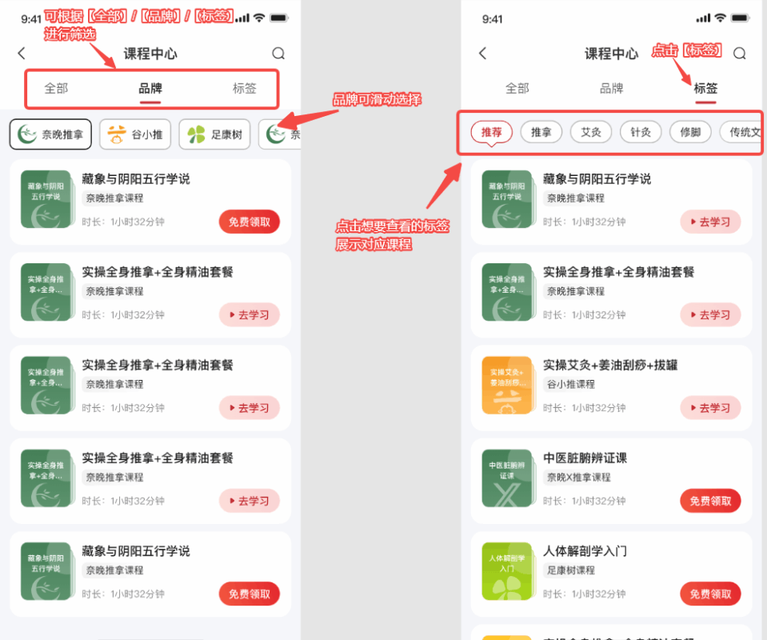
3.点击【去学习】,跳转播放界面。
所有章节课程学习完成前,无法进入考试,课程名称右边【未完成学习】标签置灰,【立即考试】按钮待点亮;
播完最后一节课程视频,点亮【立即考试】按钮,可进入考试;
完成考试后按钮变更为【再考一次】,点击可重新考试,更新上一次考试情况,【再考一次】按钮常亮。
![图片[10]-方小匠APP操作流程-帮助中心-本数科技](https://help-oss.benshutech.com/wp-content/uploads/2025/11/d2b5ca33bd970f64a6301fa75ae2eb22-69.png?x-oss-process=style/default)
三、统计
1.【统计】界面展示,【未登录】和【暂无门店】。
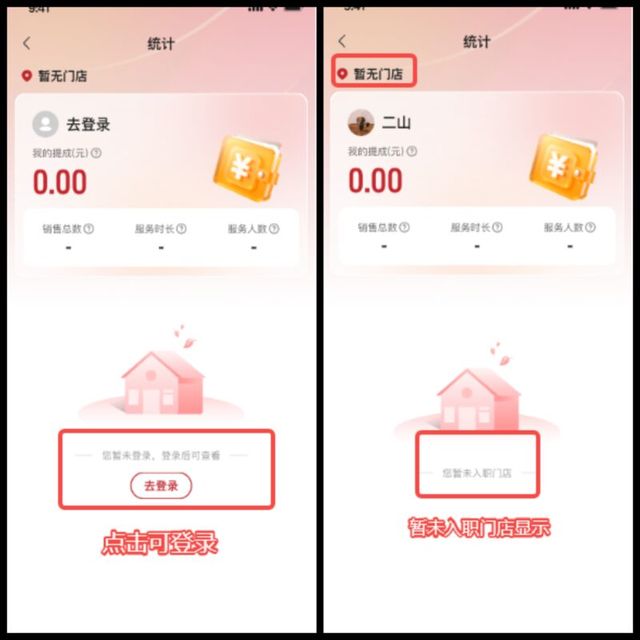
2.统计展示明细(登录直接展示当前就职门店的数据)
![图片[12]-方小匠APP操作流程-帮助中心-本数科技](https://help-oss.benshutech.com/wp-content/uploads/2025/11/d2b5ca33bd970f64a6301fa75ae2eb22-70-643x800.png?x-oss-process=style/default)
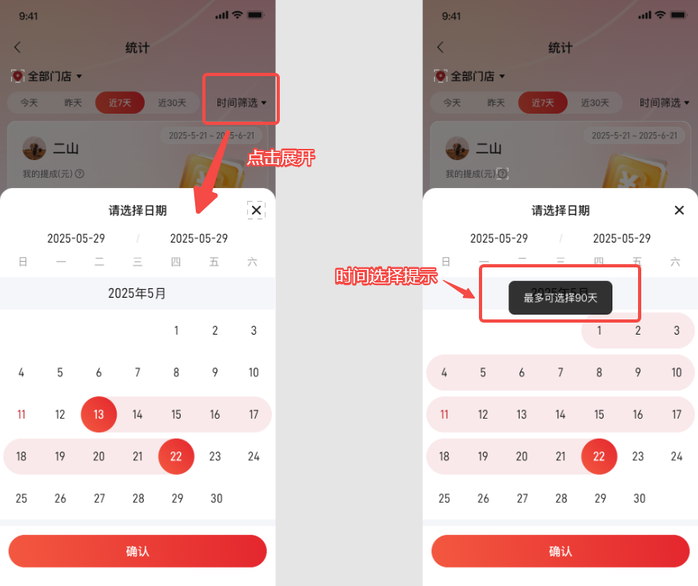
6.点击【时间筛选】展开;时间最多可选择90天。
四、考试
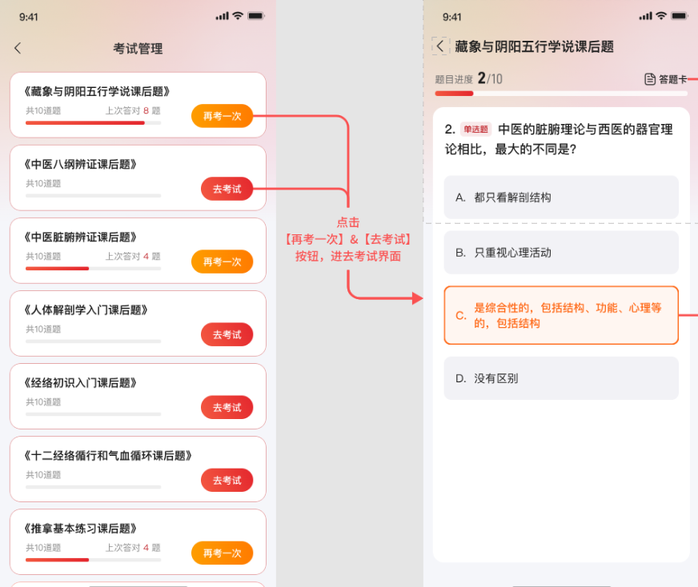
1.点击首页【考试管理】进入【考试管理】界面,可查看所有待考试和已考试课程,点击【去考试】或【再考一次】按钮,进入考试界面,考试过程中,选完自动跳转下一题;答题结束后点击【交卷】即可。
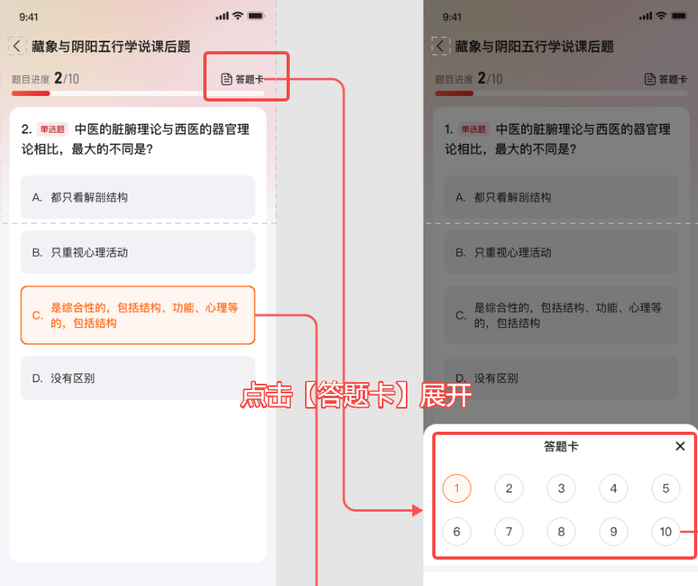
注:考试过程中,多选题未选时,不支持点击【确定】按钮,答题已选时(选择一个或多个),点亮【确认】按钮
![图片[16]-方小匠APP操作流程-帮助中心-本数科技](https://help-oss.benshutech.com/wp-content/uploads/2025/11/d2b5ca33bd970f64a6301fa75ae2eb22-75.png?x-oss-process=style/default)
2.未答完点退出、未答完点交卷、未交卷点退出三种情况不同弹窗提示。
![图片[17]-方小匠APP操作流程-帮助中心-本数科技](https://help-oss.benshutech.com/wp-content/uploads/2025/11/d2b5ca33bd970f64a6301fa75ae2eb22-71.png?x-oss-process=style/default)
3.考试结束后可查看答题情况,考试结果“全对”、考试结果“存在答错题”界面展示。
![图片[18]-方小匠APP操作流程-帮助中心-本数科技](https://help-oss.benshutech.com/wp-content/uploads/2025/11/d2b5ca33bd970f64a6301fa75ae2eb22-72.png?x-oss-process=style/default)
4.如果考试结果“存在答错题”可点击【返回列表】/【查看错题】,点击【错题集】可展开错题集答题卡。
![图片[19]-方小匠APP操作流程-帮助中心-本数科技](https://help-oss.benshutech.com/wp-content/uploads/2025/11/d2b5ca33bd970f64a6301fa75ae2eb22-73.png?x-oss-process=style/default)
5.不同类型题目错题展示;单选题&多选题。
![图片[20]-方小匠APP操作流程-帮助中心-本数科技](https://help-oss.benshutech.com/wp-content/uploads/2025/11/d2b5ca33bd970f64a6301fa75ae2eb22-74.png?x-oss-process=style/default)
五、我的
1.点击【我的】—【在职门店】,底部展示:在职门店,入职时间和门店地址信息
![图片[21]-方小匠APP操作流程-帮助中心-本数科技](https://help-oss.benshutech.com/wp-content/uploads/2025/11/980106a31ca6aed3e297acf844d67bfd-800x800.jpg?x-oss-process=style/default)
2.点击【我的】—【提成明细】—【全部】展示该技师所有提成明细(项目、产品、卡),提成明细界面支持上下滑查看(根据最近月份,发生时间排序)
![图片[22]-方小匠APP操作流程-帮助中心-本数科技](https://help-oss.benshutech.com/wp-content/uploads/2025/11/d2b5ca33bd970f64a6301fa75ae2eb22-77.png?x-oss-process=style/default)
![图片[23]-方小匠APP操作流程-帮助中心-本数科技](https://help-oss.benshutech.com/wp-content/uploads/2025/11/d2b5ca33bd970f64a6301fa75ae2eb22-76-258x800.png?x-oss-process=style/default)
2.1不同筛选条件下的展示:月份&自定义时间筛选
![图片[24]-方小匠APP操作流程-帮助中心-本数科技](https://help-oss.benshutech.com/wp-content/uploads/2025/11/d2b5ca33bd970f64a6301fa75ae2eb22-78.png?x-oss-process=style/default)
2.2不同筛选条件下的展示:【全部】/【项目】/【产品】/【会员卡】筛选
![图片[25]-方小匠APP操作流程-帮助中心-本数科技](https://help-oss.benshutech.com/wp-content/uploads/2025/11/d2b5ca33bd970f64a6301fa75ae2eb22-79.png?x-oss-process=style/default)
2.3不同筛选条件下的展示:在当前页直接搜索,进行筛选
![图片[26]-方小匠APP操作流程-帮助中心-本数科技](https://help-oss.benshutech.com/wp-content/uploads/2025/11/d2b5ca33bd970f64a6301fa75ae2eb22-80.png?x-oss-process=style/default)
3.点击【我的】—【设置】—【退出登录】点击后弹窗提示:“确定要退出当前账号吗?”,点击【确定】按钮即可退出当前登录账号
![图片[27]-方小匠APP操作流程-帮助中心-本数科技](https://help-oss.benshutech.com/wp-content/uploads/2025/11/d2b5ca33bd970f64a6301fa75ae2eb22-81.png?x-oss-process=style/default)
4.点击当前登录账号头像,可进入个人信息界面查看信息
![图片[28]-方小匠APP操作流程-帮助中心-本数科技](https://help-oss.benshutech.com/wp-content/uploads/2025/11/d2b5ca33bd970f64a6301fa75ae2eb22-82.png?x-oss-process=style/default)
4.1实名认证;进入【个人信息】界面,勾选同意【认证服务协议】点击【开始认证】,上传/拍摄身份证正反面,进行人脸认证,认证成功后有弹窗提示,返回到【个人信息】页面
![图片[29]-方小匠APP操作流程-帮助中心-本数科技](https://help-oss.benshutech.com/wp-content/uploads/2025/11/d2b5ca33bd970f64a6301fa75ae2eb22-127.png?x-oss-process=style/default)
4.2个人信息—修改绑定手机号;点击个人信息界面【手机号】,进入手机号验证,获取验证码,点击【确定】可进行新手机号绑定
![图片[30]-方小匠APP操作流程-帮助中心-本数科技](https://help-oss.benshutech.com/wp-content/uploads/2025/09/d2b5ca33bd970f64a6301fa75ae2eb22-60.png?x-oss-process=style/default)
注意:如下图,验证码获取过于频繁,会进入安全验证,需要等待一段时间后再进行操作;
![图片[31]-方小匠APP操作流程-帮助中心-本数科技](https://help-oss.benshutech.com/wp-content/uploads/2025/09/d2b5ca33bd970f64a6301fa75ae2eb22-63.png?x-oss-process=style/default)
获取/输入验证码出现不同置灰弹窗:①【验证码已发送,请查收】②【请输入正确的验证码】③【错误次数过多,验证码已失效,请重新获取验证码】
![图片[32]-方小匠APP操作流程-帮助中心-本数科技](https://help-oss.benshutech.com/wp-content/uploads/2025/09/d2b5ca33bd970f64a6301fa75ae2eb22-62.png?x-oss-process=style/default)
4.3个人信息—新手机号绑定;用旧手机号通过验证后,进入绑定账号界面,重新输入需要换绑的手机号并获取验证码,点击确认即可,出现【换绑成功】弹窗
如果输入的手机号与原绑定手机号一致,需要重新输入正确的手机号,出现【温馨提示】弹窗
![图片[33]-方小匠APP操作流程-帮助中心-本数科技](https://help-oss.benshutech.com/wp-content/uploads/2025/09/d2b5ca33bd970f64a6301fa75ae2eb22-64.png?x-oss-process=style/default)
个人信息—修改其他相关资料;例如修改【擅长技能】、【学历】、【从业时间】等,均可点击对应小三角展开选项进行操作
5.如果当前账号没有绑定微信号,可点击【设置】—【绑定微信号】,获取微信信息,点击【允许】,出现弹窗提示:“绑定成功”即可
![图片[34]-方小匠APP操作流程-帮助中心-本数科技](https://help-oss.benshutech.com/wp-content/uploads/2025/11/d2b5ca33bd970f64a6301fa75ae2eb22-85.png?x-oss-process=style/default)
APP下载(IOS)和实名认证
APP下载(安卓)和实名认证