揽八方-平板端共28篇
揽八方-平板端
排序
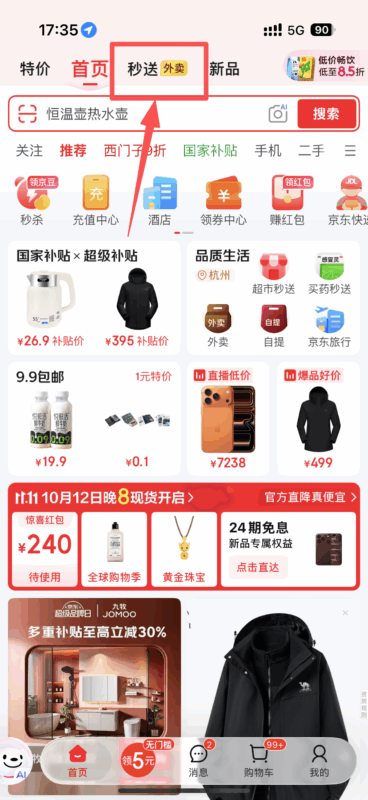
揽八方-京东
1.京东购买 打开京东 - 点击【秒送】- 左滑 - 点击【休闲娱乐】- 找到对应门店(可以搜索)- 点击门店 - 选择对应项目- 点击【抢购】- 点击下方【立即支付】- 支付完成后,点击【返回商家】...
揽八方修改密码
1.揽八方平板端 打开揽八方平板登录页面 - 点击【密码登录】- 点击【忘记密码】- 输入手机号 - 滑动滑块到最右端 - 输入验证码 - 点击【下一步】- 输入新密码(注:新密码必须为8-18位字符且...
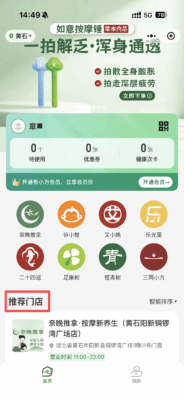
有小方预售商品的购买及核销
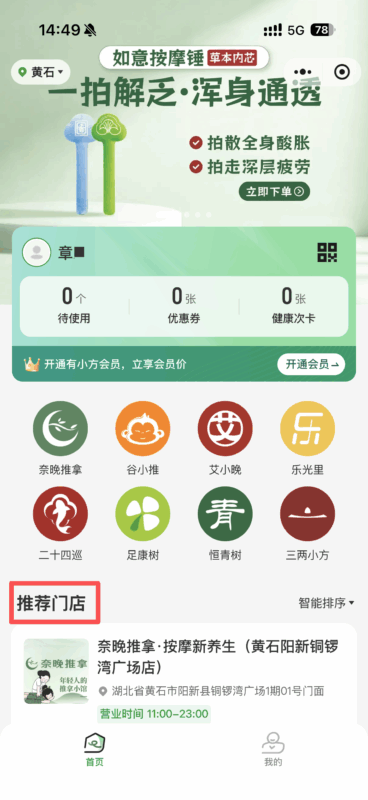
一、有小方预售商品的购买 1.查看预售门店 进入有小方首页 - 可以看到下方的推荐门店 - 上下滑动可以看到所有门店(按距离排序)- 预售商品门店带有预售的标识并且带有预计开业时间 ...
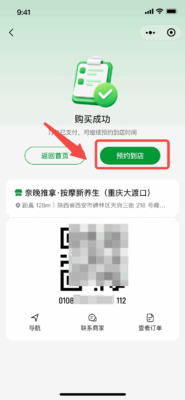
有小方和平板的预约联动场景
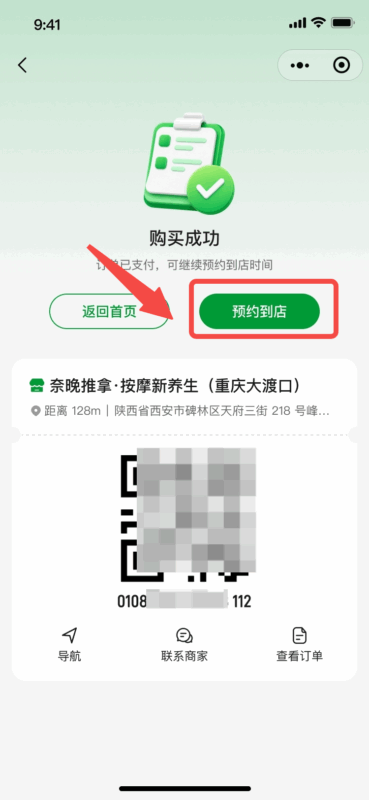
1.顾客在有小方下单后,预约到店的三种途径 1.1 预约途径1:顾客购买品项后 - 点击【预约到店】- 填写预约时间、预约人信息、到店人数后点击下方【确定预约】- 勾选预约提醒 - 点击允许 - 弹...
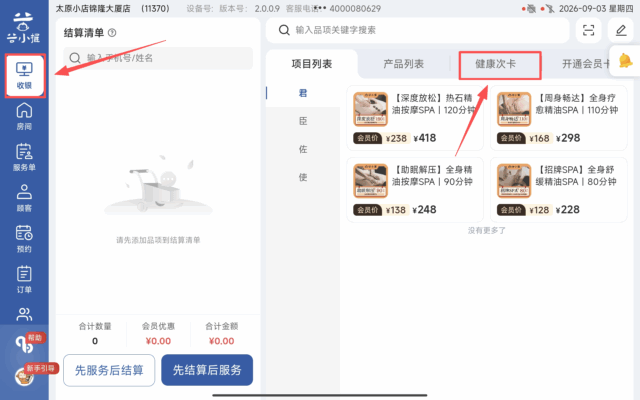
揽八方平板版-【次卡的开通和核销】
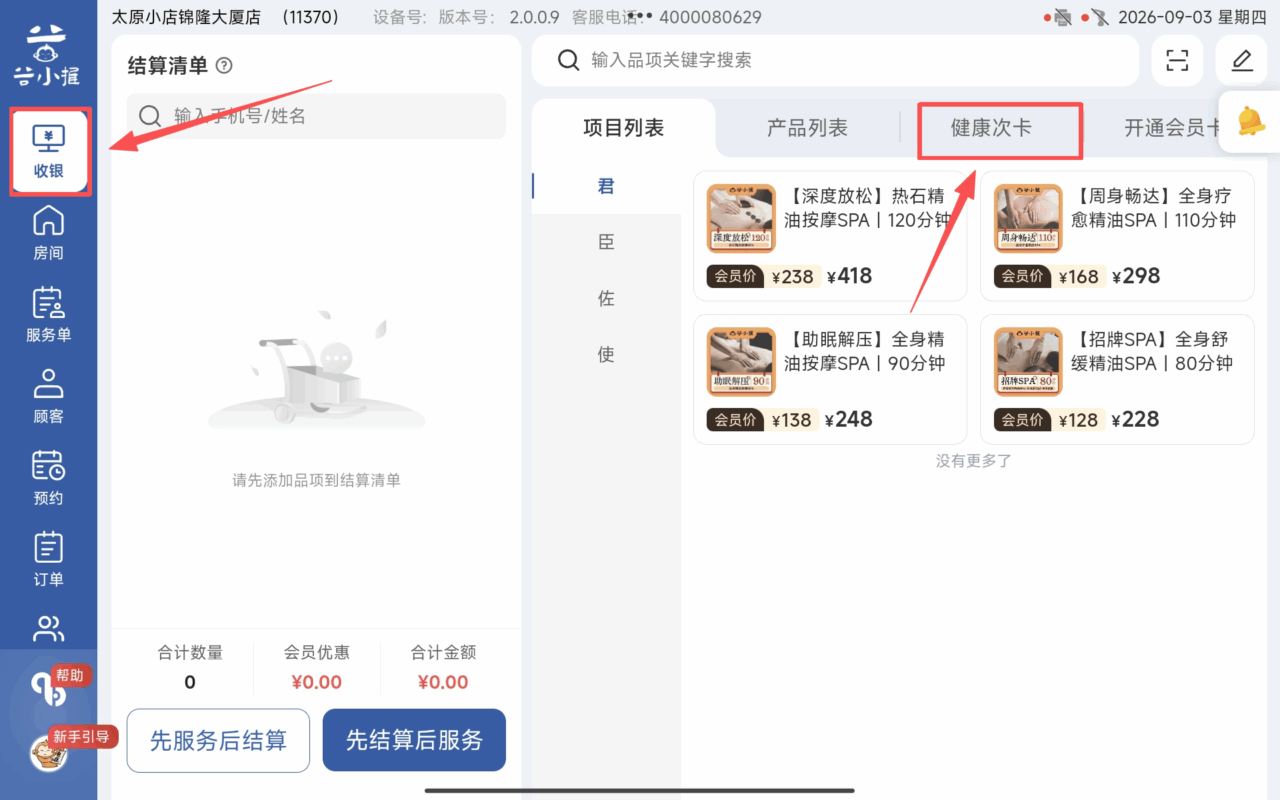
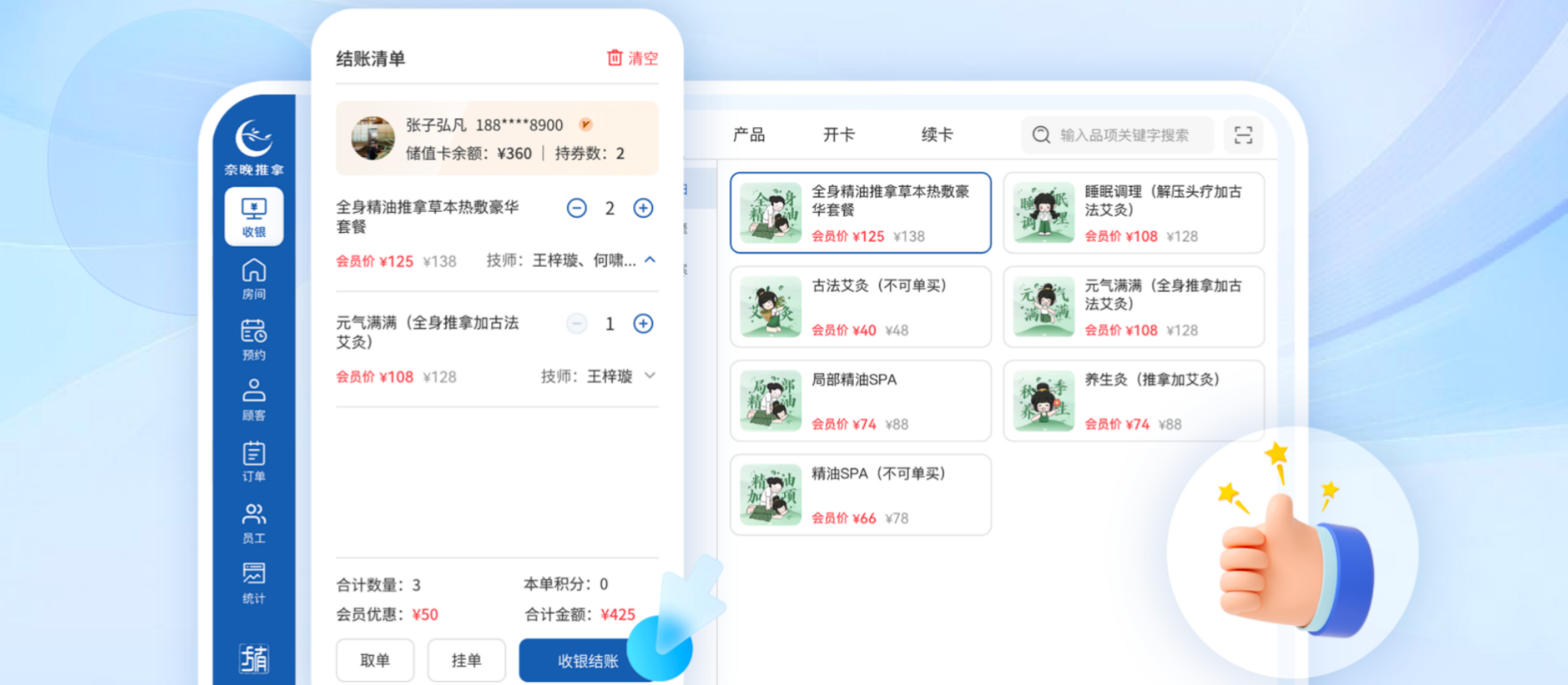
1.开通次卡 操作:揽八方 - 左侧【收银】 -点击【健康次卡】- 选择次卡,点击【立即购买】 - 选择【暂不选择,直接办卡】/【选择推荐员工】 - 引导顾客扫描“有小方”小程序太阳码 - 点击右...
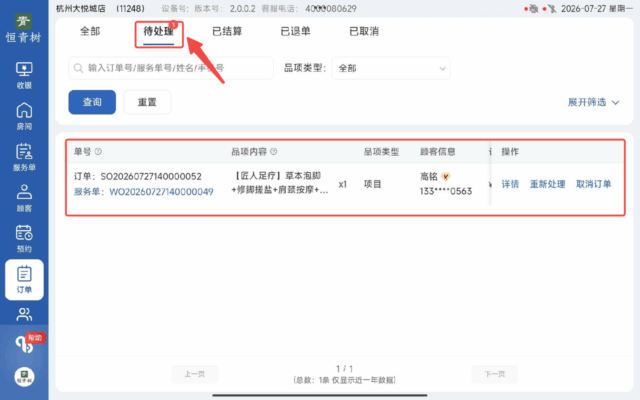
揽八方平板版-【顾客】
1 顾客查询 操作:点击左侧【顾客】- 上方可选择【全部】、【会员】、【非会员】- 下方可以搜索【手机号】/【顾客类型】/【时间范围】- 点击【查询】 - 点击【详情】即可看到顾客的信息; ...
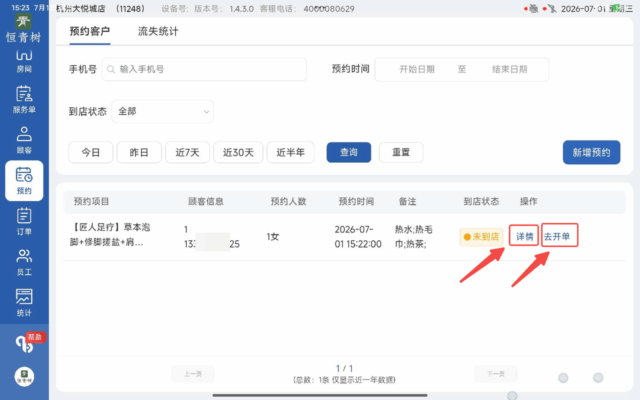
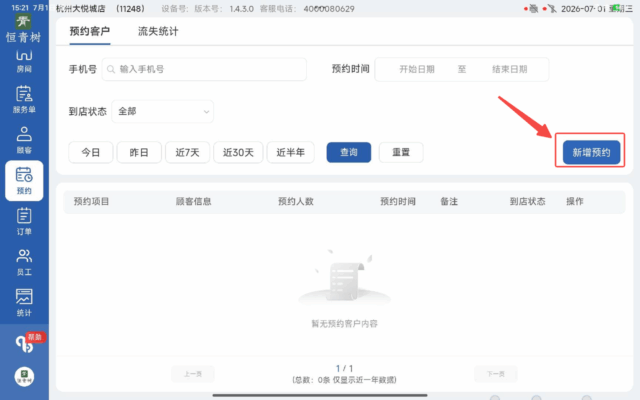
揽八方平板版-【预约】
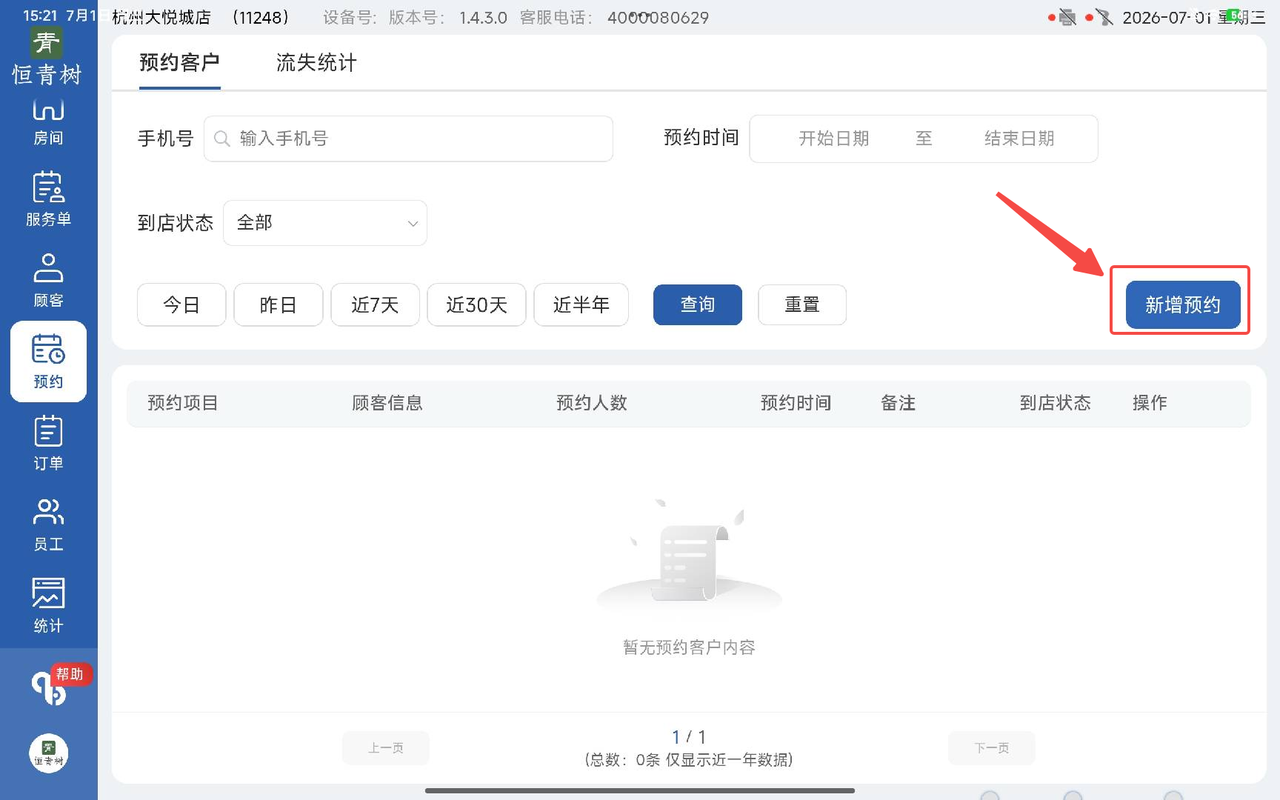
1 预约客户查询 操作:点击左侧【预约】- 上方【预约客户】- 点开右侧的展开筛选 - 可以搜索顾客的手机号/选择到店状态/预约渠道/回访状态/搜索预约时间或选择对应的时间筛选 - 点击【查询】...
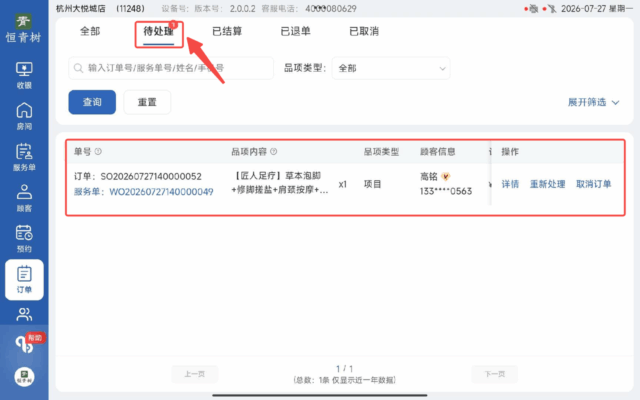
揽八方平板版-【订单】
1 订单查询 操作:点击左侧的【订单】- 上方可选择订单状态 - 点击右侧的【展开筛选】- 可以根据订单号/服务单号/姓名/手机号/品项类型/标签筛选/订单状态/支付渠道/核销渠道/下单时间进行筛...
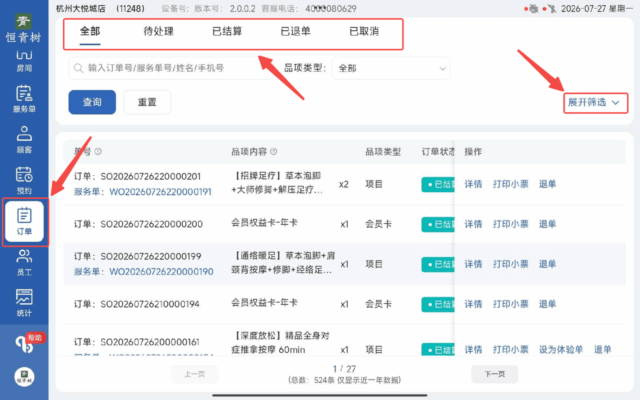
揽八方平板版-【员工】
1 员工列表 操作:点击左侧的【员工】- 上方选择【员工列表】- 下方搜索员工姓名/手机号/职位 - 点击右侧查询可以搜索到该员工 - 点击员工右侧的【详情】可看到该员工信息; 2 请...
7人已阅读
揽八方-京东